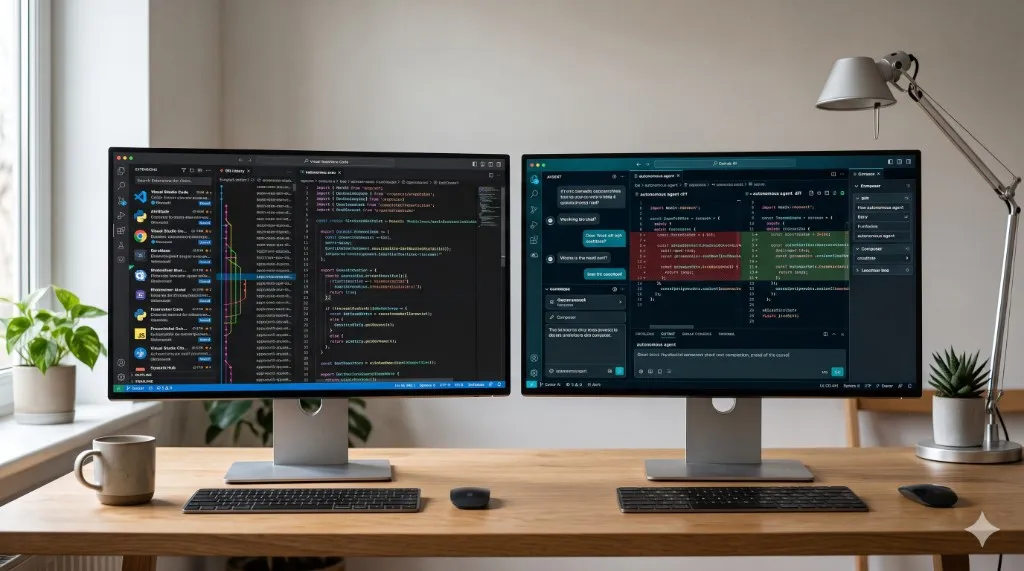
“개발할 때 아직도 일반 VS Code만 쓰시나요, 아니면 커서(Cursor)로 완전히 넘어가셨나요?”
2026년 글로벌 개발자 생태계에서 가장 뜨거운 질문입니다. 전 세계 개발자의 압도적인 지지를 받으며 군림해 온 마이크로소프트의 VS Code와, VS Code를 포크해 AI 네이티브 에이전트로 무장한 신흥 강자 Cursor(커서)의 양강 구도가 확고해졌기 때문입니다.
Stack Overflow 개발자 서베이와 GitHub 레포지토리 통계를 바탕으로, 두 IDE의 객관적인 지표와 실무 장단점, 그리고 작업 속도를 3배 올려주는 핵심 단축키를 정리해 드립니다.
1. 깃허브 & 글로벌 개발자 서베이 데이터 비교
숫자는 거짓말을 하지 않습니다. 생태계 점유율 1위인 VS Code와 가장 가파르게 성장한 AI 특화 에디터 1위 Cursor의 최신 통계 지표입니다.
| 지표 항목 | Visual Studio Code | Cursor (Anysphere) |
|---|---|---|
| 개발자 점유율 (Stack Overflow) | 71.2% (전체 1위) | 19.3% (AI 에디터 부문 1위) |
| GitHub Stars | 194,500+ Stars (전체 36위) | 50,000+ 기업 도입 및 엔터프라이즈 급성장 |
| 플랫폼 성격 | 완전 무료 오픈소스 플랫폼 | 부분 유료 (Hobby 무료 / Pro 월 $20) |
| 확장 플러그인 생태계 | 마켓플레이스 수만 개 플러그인 완비 | VS Code 마켓플레이스 확장 프로그램 100% 호환 |
| AI 통합 방식 | 플러그인(Copilot 등) 추가 설치 방식 | 에디터 코어 레벨 내장형 AI 에이전트 |
2. 부동의 1위, VS Code (Visual Studio Code)
마이크로소프트가 만든 VS Code는 지난 수년간 전 세계 표준 개발 환경의 자리를 지켜오고 있습니다.
장점
- 완벽한 무료와 무한한 확장성: 전 세계 수백만 개발자가 만든 오픈소스 익스텐션(Extension)을 통해 웹, 앱, 데이터 사이언스, 클라우드 인프라까지 단 하나의 도구로 해결합니다.
- 압도적인 안정성과 커뮤니티: 수년간 검증된 메모리 관리와 방대한 문제 해결 문서가 인터넷에 널려 있어 버그 해결이 매우 쉽습니다.
단점
- 수동적인 AI 결합: 코파일럿(GitHub Copilot) 같은 플러그인을 붙여도 에디터와 AI가 분리된 느낌을 주며, 전체 프로젝트 코드베이스를 스스로 파악해 다중 파일을 수정하는 데는 한계가 있습니다.
3. 트렌디한 AI 1위, Cursor (커서)
VS Code의 뼈대를 그대로 가져오면서, 그 위에 인공지능 에이전트 엔진을 결합한 차세대 코드 에디터입니다.
장점
- 프로젝트 전체를 이해하는 코드베이스 색인:
@Files,@Folders,@Docs를 통해 내 프로젝트 전체 구조를 AI가 머릿속에 넣고 코딩합니다. - 멀티 파일 동시 수정 (Composer): 파일 하나만 고치는 수준을 넘어, 기획서 하나로 프론트엔드 컴포넌트, 백엔드 API, 라우터 파일까지 한 번에 생성하고 수정합니다.
- 기존 VS Code 환경 100% 유지: 테마, 단축키, 확장 플러그인을 그대로 불러올 수 있어 적응 시간이 0초에 가깝습니다.
단점
- 월 20달러의 구독료 부담: 무료 플랜(Hobby) 제공량이 소진되면 유료 플랜을 결제하거나 개인 API 키를 연결해야 합니다.
4. 작업 속도를 3배 올려주는 실전 단축키 & 꿀팁
Cursor 사용자 필수 단축키 (Mac / Win)
Cmd + K(Ctrl + K) - 인라인 코드 생성 및 리팩토링: 원하는 코드 블록을 드래그하고 단축키를 누른 뒤 *“이 함수 에러 처리 추가하고 타입스크립트 인터페이스 정의해 줘”*라고 입력하면 그 자리에서 즉시 diff 형태로 코드를 고쳐줍니다.Cmd + L(Ctrl + L) - 전체 프로젝트 기반 AI 채팅: 우측 패널에 대화창을 띄우고 버그 메시지를 그대로 붙여넣거나 로직 구현을 질문할 때 사용합니다.Cmd + I(Ctrl + I) - 멀티 파일 컴포저(Composer): 여러 개의 소스 파일을 동시에 생성하고 수정하는 커서의 킬러 기능입니다.Tab키의 마법 (Cursor Tab): 단순한 자동 완성이 아니라, 다음으로 입력할 코드 라인과 수정 위치를 예측해 보여주므로 Tab 키만 연타해도 코드가 완성됩니다.
VS Code 사용자 필수 단축키 (Mac / Win)
Cmd + P(Ctrl + P) - 빠른 파일 열기: 파일 이름을 몇 글자만 쳐서 즉시 파일 간을 이동합니다.Cmd + Shift + P(Ctrl + Shift + P) - 모든 커맨드 팔레트 실행: 설정 변경, 확장 프로그램 실행 등 모든 명령을 검색합니다.Alt + Click- 멀티 커서 편집: 여러 줄을 동시에 잡고 한 번에 타이핑합니다.
5. 최종 선택 가이드: 나는 무엇을 써야 할까?
- 순수 오픈소스와 무료 환경, 거대한 엔터프라이즈 레거시 시스템을 다루는 분 → VS Code에 무료 AI 익스텐션을 조합하는 것으로도 충분히 강력합니다.
- 스타트업, 1인 개발자, 바이브 코딩(Vibe Coding)으로 개발 속도를 극대화하고 싶은 분 → 고민 없이 Cursor로 넘어가세요. 매달 결제하는 20달러 이상의 개발 시간을 단 하루 만에 벌어다 줍니다.